

Le tableur en vrai, avant d’acheter
Voici chaque onglet, rempli avec un foyer fictif. Rien n’est retouché : ce sont des captures du tableur que vous recevez.
Ouvrir la feuille Exemple (nouvel onglet)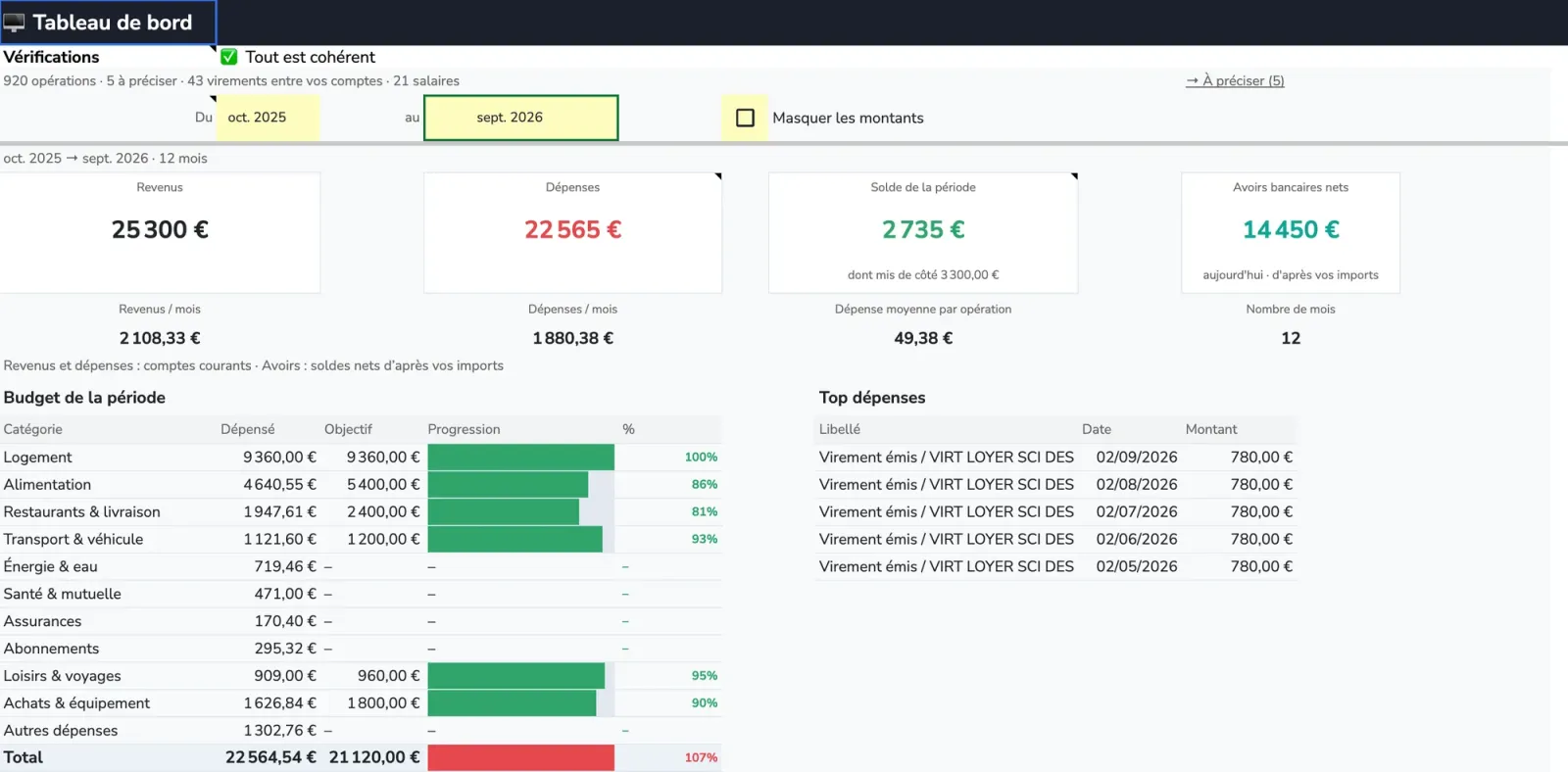
Trois minutes, du relevé au tableau de bord
- Le relevé CSV de votre banque, importé.
- Les opérations rangées par catégorie.
- Le tableau de bord à jour.
Onglet par onglet
Import
Vous choisissez votre banque, puis vous importez son fichier CSV avec le menu de Google Sheets.
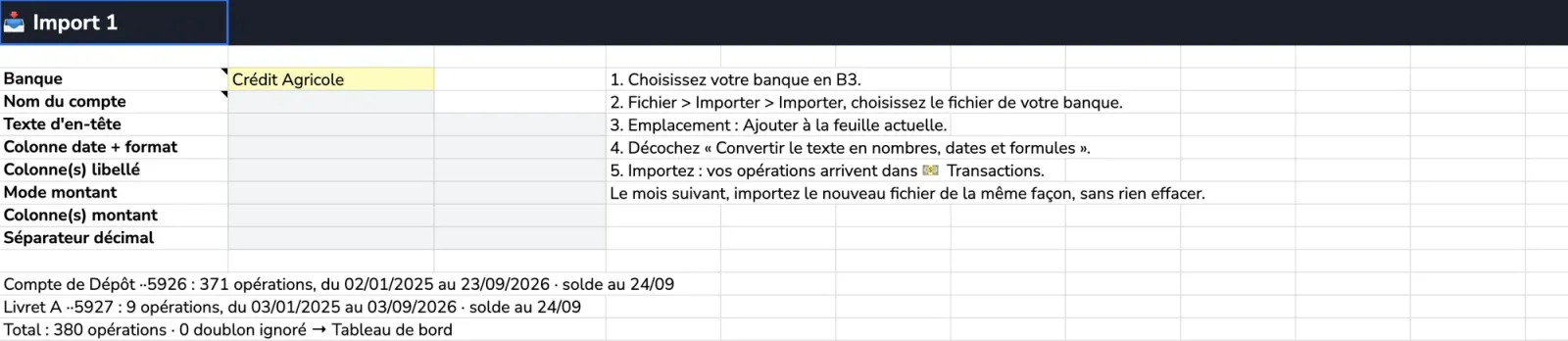
- Votre banque : une liste. Pour une banque absente, le réglage « Autre » lit son fichier colonne par colonne.
- Les étapes : écrites à côté, dans l’onglet.
- Le résumé : pour chaque compte, le nombre d’opérations, leurs dates et le solde. Le mois suivant, vous importez le nouveau fichier sans rien effacer : les doublons sont ignorés.
Transactions
Chaque opération, avec sa date, son libellé, sa catégorie et son montant.
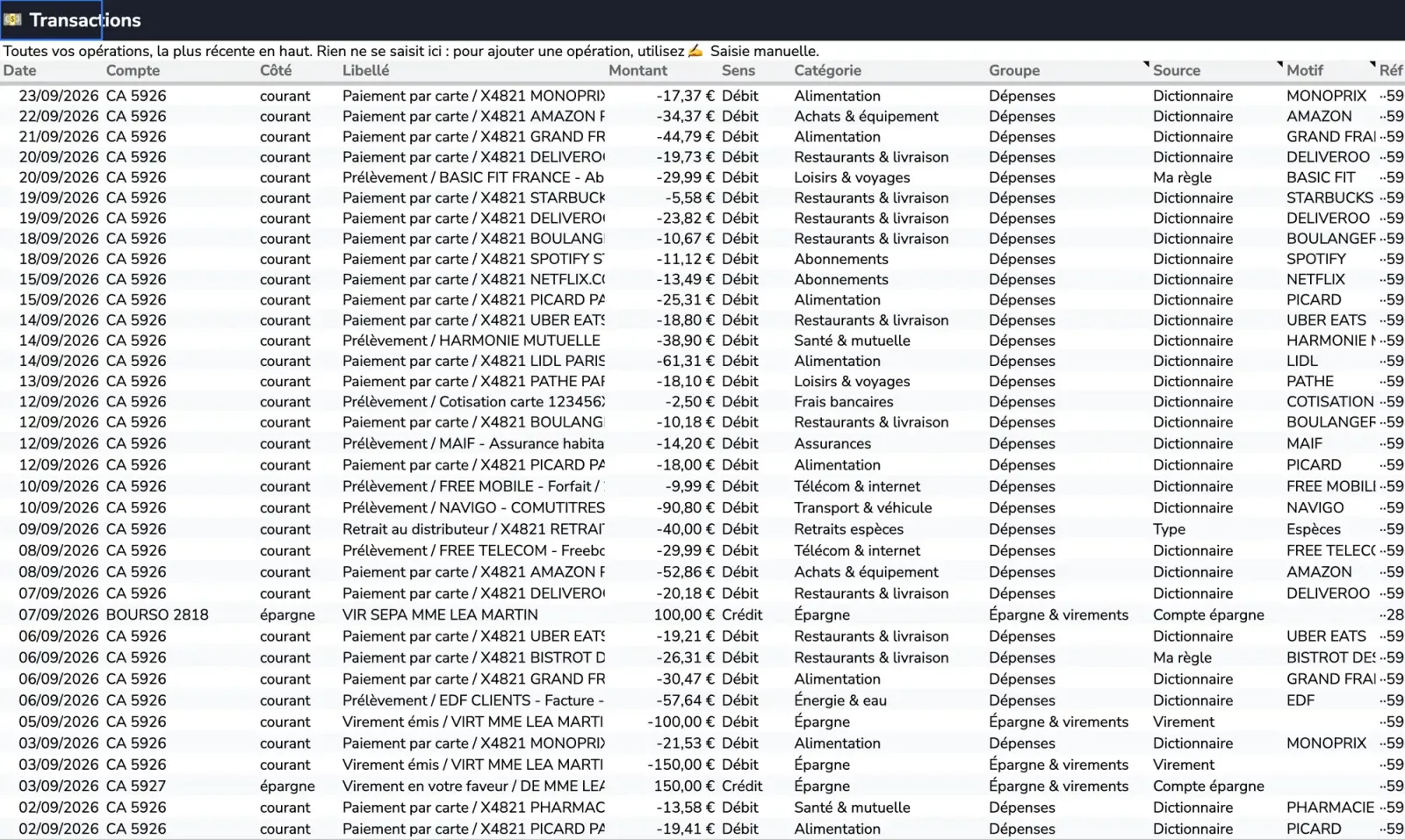
- La catégorie : posée par le dictionnaire de commerçants français.
- « À préciser » : ce que le tableur ne reconnaît pas attend ici, et c’est vous qui choisissez.
Budget
Vos catégories, l’objectif que vous leur donnez et ce que vous avez dépensé, mois par mois.
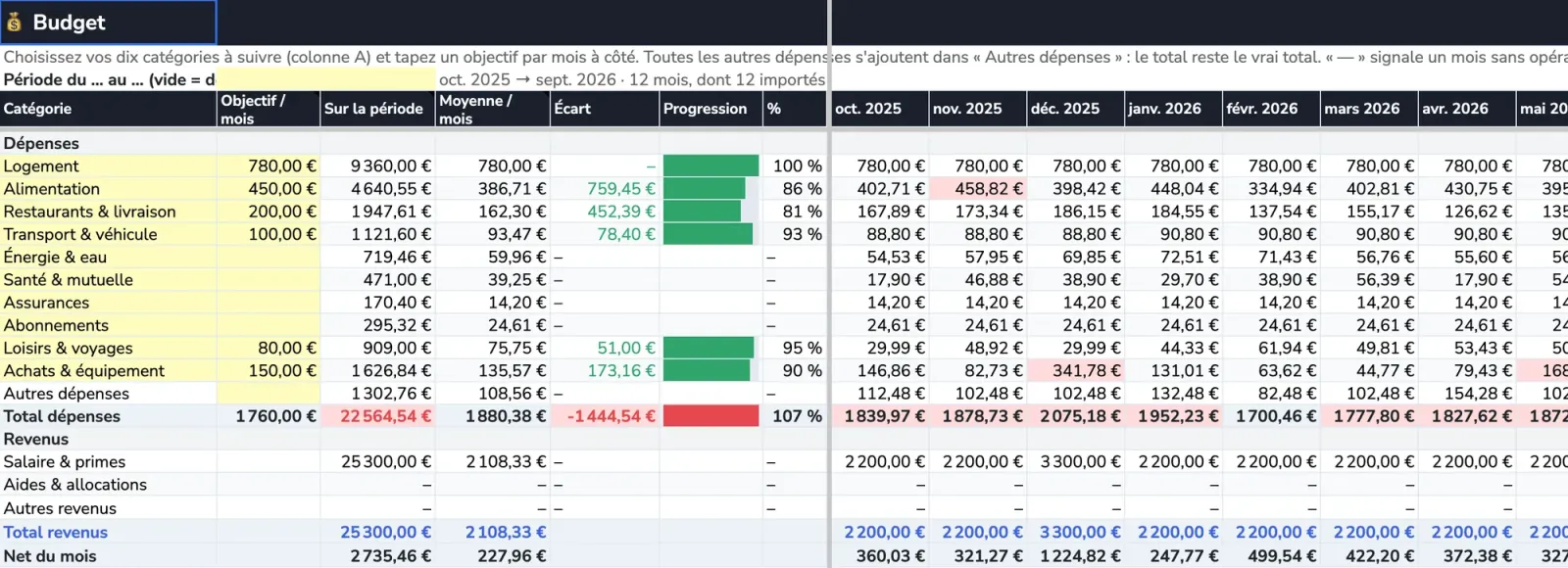
- Dix catégories à suivre : vous les choisissez et tapez un objectif par mois. Le reste s’ajoute dans « Autres dépenses », pour que le total reste le vrai total.
- L’écart et la progression : ce que vous avez dépensé par rapport à l’objectif, sur la période.
- Un mois par colonne : un mois au-dessus de l’objectif ressort en couleur.
Tableau de bord
La période que vous choisissez, résumée sur un écran.
- Les vérifications : le tableur contrôle ses propres totaux et le dit en haut de l’onglet.
- Revenus, dépenses, solde de la période et vos avoirs bancaires nets, d’après vos imports.
- Masquer les montants : une case, pour montrer l’écran sans montrer vos chiffres.
Patrimoine
Vos comptes, ce que vous devez et ce qui reste : vos avoirs bancaires nets.

- Un compte par ligne : banque, type, titulaire, solde. Les cases jaunes se saisissent, le reste se calcule.
- Mon taux : vous pouvez saisir le taux de votre propre contrat.
PEA
Vos versements, la date des cinq ans et ce que coûterait un retrait.
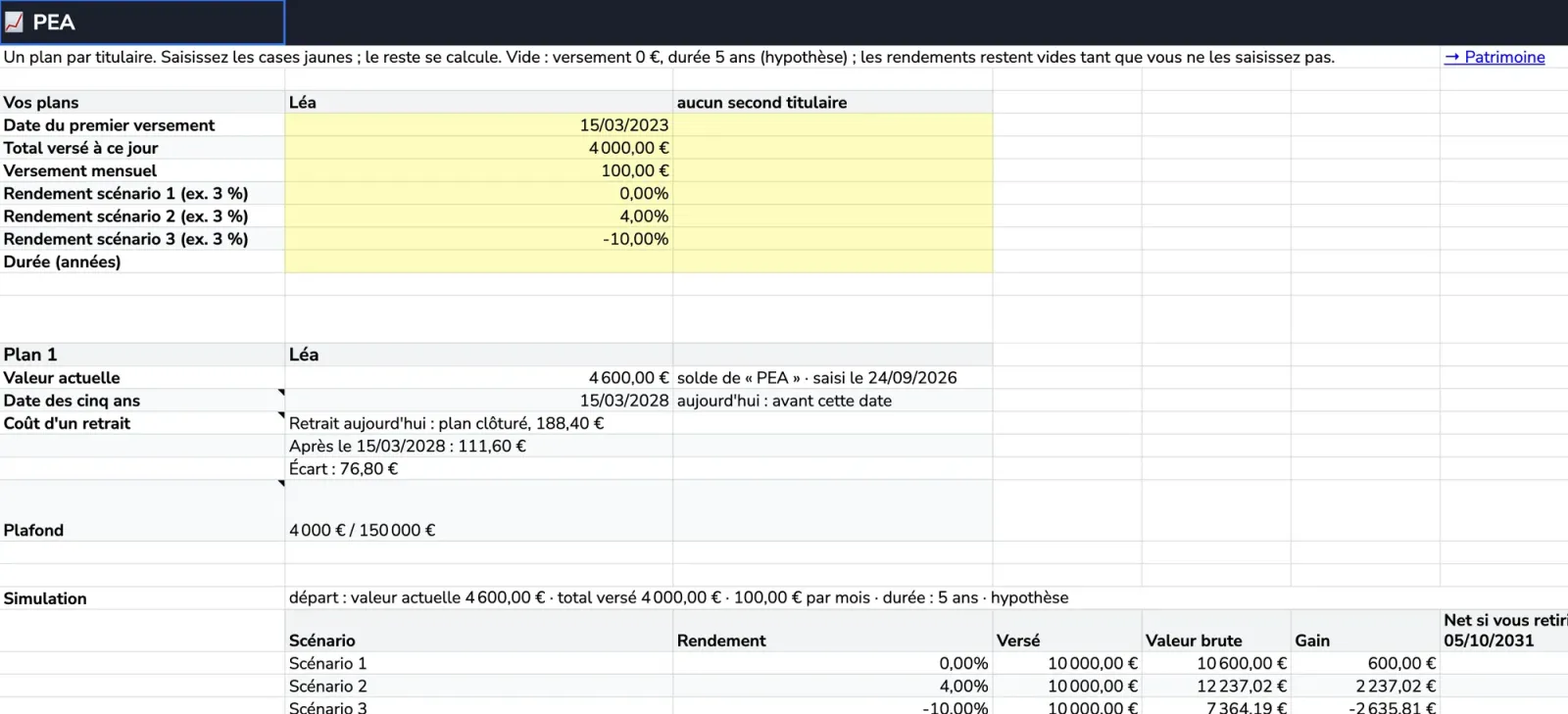
- La date des cinq ans, calculée depuis votre premier versement.
- Le coût d’un retrait, aujourd’hui et après cette date, côte à côte.
- Le plafond : vos versements à côté du plafond.
- Trois scénarios : les rendements sont les vôtres. Le tableur calcule selon vos estimations, il ne prévoit rien.
Ouvrez l’exemple rempli
C’est le même tableur, avec les chiffres d’un foyer fictif. Parcourez chaque onglet et lisez chaque case. Il est en lecture seule : vous regardez, vous ne modifiez rien.
Ouvrir la feuille Exemple (nouvel onglet)Tout ça, dans votre propre Google Drive
Le tableur, l’exemple rempli, le guide PDF et le dictionnaire de commerçants français, en un seul paiement.
Voir les tarifs