

Mode d’emploi
Trois étapes, une vingtaine de minutes la première fois : votre copie, le relevé de votre banque, l’import. Il vous faut un ordinateur et un compte Google, gratuit.
1. Faites votre copie du tableur
- Ouvrez l’e-mail reçu après l’achat, puis le lien du tableur.
- Cliquez « Créer une copie ». La copie arrive dans votre Google Drive.
Cette copie est la vôtre : nous n’y avons pas accès, et elle ne se connecte à rien.
Deux choses à savoir. Les cases jaunes sont les seules où vous écrivez : tout le reste se calcule. Si Google Sheets affiche un avertissement quand vous modifiez une autre case, cliquez « Annuler » : c’est une protection, pas une erreur.
2. Téléchargez le relevé de votre banque
- Connectez-vous au site de votre banque, sur ordinateur : le site propose souvent plus que l’appli.
- Dans la liste des opérations du compte, cherchez « Télécharger » ou « Exporter ».
- Choisissez le format CSV. Prenez plusieurs mois si possible : trois à douze, c’est l’idéal.
Le fichier reste sur votre ordinateur jusqu’à ce que vous l’importiez dans votre copie. Il ne passe jamais par nous.
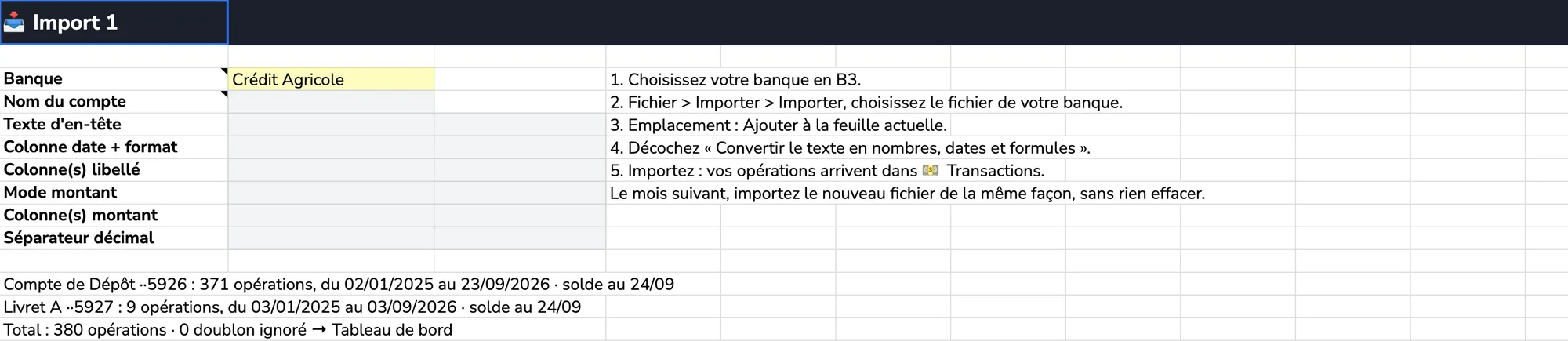
3. Importez le relevé dans 📥 Import 1
Importer un fichier
Fichier : releve-compte.csv
Le tableur a quatre onglets d’import, un par banque. Vous ne collez rien à la main : tout passe par le menu de Google Sheets.
- Dans l’onglet 📥 Import 1, choisissez votre banque dans la case B3. Elle n’est pas dans la liste ? Choisissez « Autre » (voir plus bas).
- Ouvrez le menu Fichier › Importer, onglet « Importer », puis choisissez le fichier CSV de votre banque.
- Emplacement de l’importation : Ajouter à la feuille actuelle. (A)
- Décochez « Convertir le texte en nombres, dates et formules ». (B)
- Cliquez « Importer les données ». Lisez ensuite la ligne de récapitulatif en haut de l’onglet : opérations lues, période, doublons ignorés.
Les deux pièges. Ne remplacez pas la feuille, et laissez la case B décochée. Sinon Google Sheets transforme les dates et les montants à sa façon, et le tableur ne sait plus les lire.
Le mois suivant, importez le nouveau relevé de la même façon, dans le même onglet, sans rien effacer. Les opérations déjà présentes sont reconnues et ignorées. Une deuxième banque va dans 📥 Import 2, et ainsi de suite jusqu’à quatre.
Le récapitulatif affiche un avertissement ?
- « Aucune opération lue » : la banque choisie en B3 ne correspond sans doute pas à votre fichier. Vérifiez votre choix, ou passez au réglage « Autre ».
- « Colonne … introuvable dans l’en-tête du fichier » : votre banque a changé le format de son fichier. Passez au réglage « Autre » pour décrire le nouveau.
Si cela bloque encore, écrivez-nous à l’adresse en bas de page.
Les banques prises en charge
Testées sur de vrais relevés : Boursorama et Crédit Agricole. Choisissez votre banque dans la liste, c’est tout.
Réglées d’après ce que nous avons trouvé en ligne, sans avoir encore vu un vrai fichier : BNP Paribas, Société Générale, Crédit Mutuel, Caisse d’Épargne, CIC, La Banque Postale, Revolut, N26 et Wise. Elles portent la mention « (à vérifier) » dans la liste. Choisissez la vôtre : si les opérations s’affichent avec les bons montants, c’est bon ; sinon, passez au réglage « Autre ». Pour BNP Paribas, choisissez la virgule comme séparateur décimal au moment de l’export.
Votre banque n’est pas dans la liste : le réglage « Autre »
Décrivez votre fichier au tableur en six réglages. Vous les remplissez une fois par onglet. Avec « Autre », un onglet lit un seul compte : un deuxième compte va dans l’onglet suivant, avec les mêmes réglages et un autre nom.
- Importez votre fichier comme plus haut, avec Banque = « Autre ». Il apparaît sous la ligne « Votre fichier arrive ici ». Le récapitulatif affiche « Aucune opération lue » : c’est normal, les réglages ne sont pas encore remplis.
- Regardez les colonnes de votre fichier dans l’onglet : chacune a sa lettre (A, B, C…). Repérez la ligne des titres, la colonne des dates, celle du libellé et celle du montant.
- Donnez un nom court au compte en B4, puis remplissez les cases de B5 à B10 (et la colonne C quand il y a deux colonnes). Le tableur relit le fichier aussitôt : le récapitulatif doit se remplir.
| Case | Ce que vous y mettez | Exemple |
|---|---|---|
| B5 · Texte d’en-tête | Le titre de la colonne des dates, recopié exactement comme dans le fichier. Il sert à trouver la ligne des titres. | Date d’operation |
| B6 · Colonne date + format | La lettre de la colonne des dates, puis en C6 son format : JJ/MM/AAAA, AAAA-MM-JJ ou JJ-MM-AAAA. | A · JJ/MM/AAAA |
| B7 · Colonne(s) libellé | La lettre de la colonne du libellé. Si votre banque le coupe en deux colonnes, la deuxième en C7. | C + D |
| B8 · Mode montant | « signé » : une seule colonne, avec un signe moins pour les dépenses. « débit / crédit » : deux colonnes, l’une pour ce qui sort, l’autre pour ce qui entre. | signé |
| B9 · Colonne(s) montant | La lettre de la colonne du montant. En débit / crédit : le débit en B9, le crédit en C9. | E |
| B10 · Séparateur décimal | « virgule » si les montants s’écrivent 12,34 ; « point » s’ils s’écrivent 12.34. | point |
Toujours « Aucune opération lue » ? Vérifiez d’abord le texte d’en-tête (accents et majuscules compris), puis le format de date. Si cela bloque encore, écrivez-nous à l’adresse en bas de page avec la ligne des titres de votre fichier, sans vos opérations : c’est ce qui nous permet d’ajouter votre banque à la liste.
Et ensuite
Vos opérations arrivent dans 💵 Transactions, rangées par catégorie. Avant d’aller plus loin, deux réglages dans le tableur, décrits pas à pas dans le guide PDF reçu avec votre achat :
- 🚀 Démarrer : votre nom tel qu’il apparaît sur vos relevés et le libellé de votre salaire, pour que vos virements entre vos propres comptes ne comptent pas comme des dépenses.
- ❓ À préciser : les opérations que le tableur n’a pas reconnues, du plus gros montant au plus petit. Une règle dans ✏️ Mes règles les classe, à cet import et aux suivants.
[guide PDF à venir]
Les questions fréquentes · Voir le fichier Exemple dans la démo